本記事はアフィリエイト広告(PR)を含みます。
MacBook Air 15インチを買ってから、周辺機器を13個買いました。面倒くさがりなので、選ぶときの大きな理由のひとつが「それで面倒が減るか」。その目で振り返ると、11個は減りました。残りの2個は減らなかったし、1つは逆に増えています。
最初に買うなら、クリアカバーと画面フィルムの2つで足ります。いちばん買ってよかったのはMOFTのスタンド。キーボードカバーは要りません。
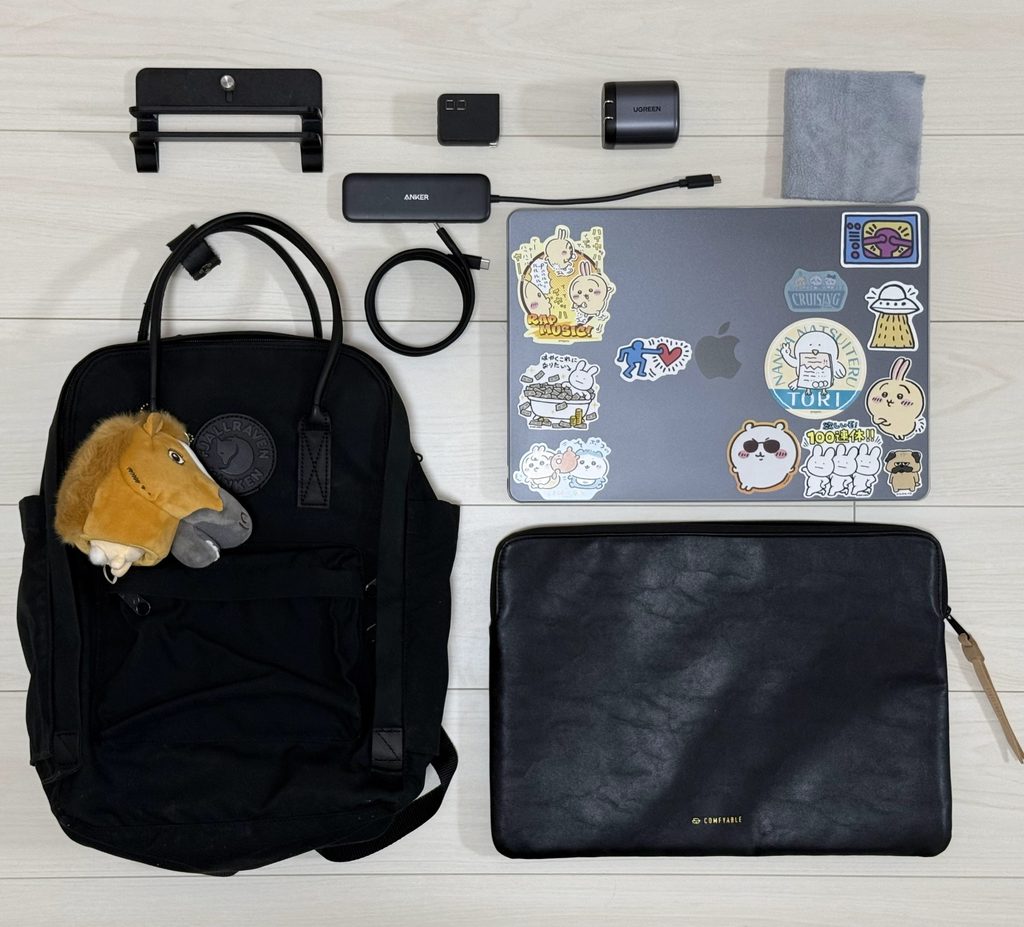
この記事を書いている環境
- MacBook Air M4 15インチ(メモリ32GB)
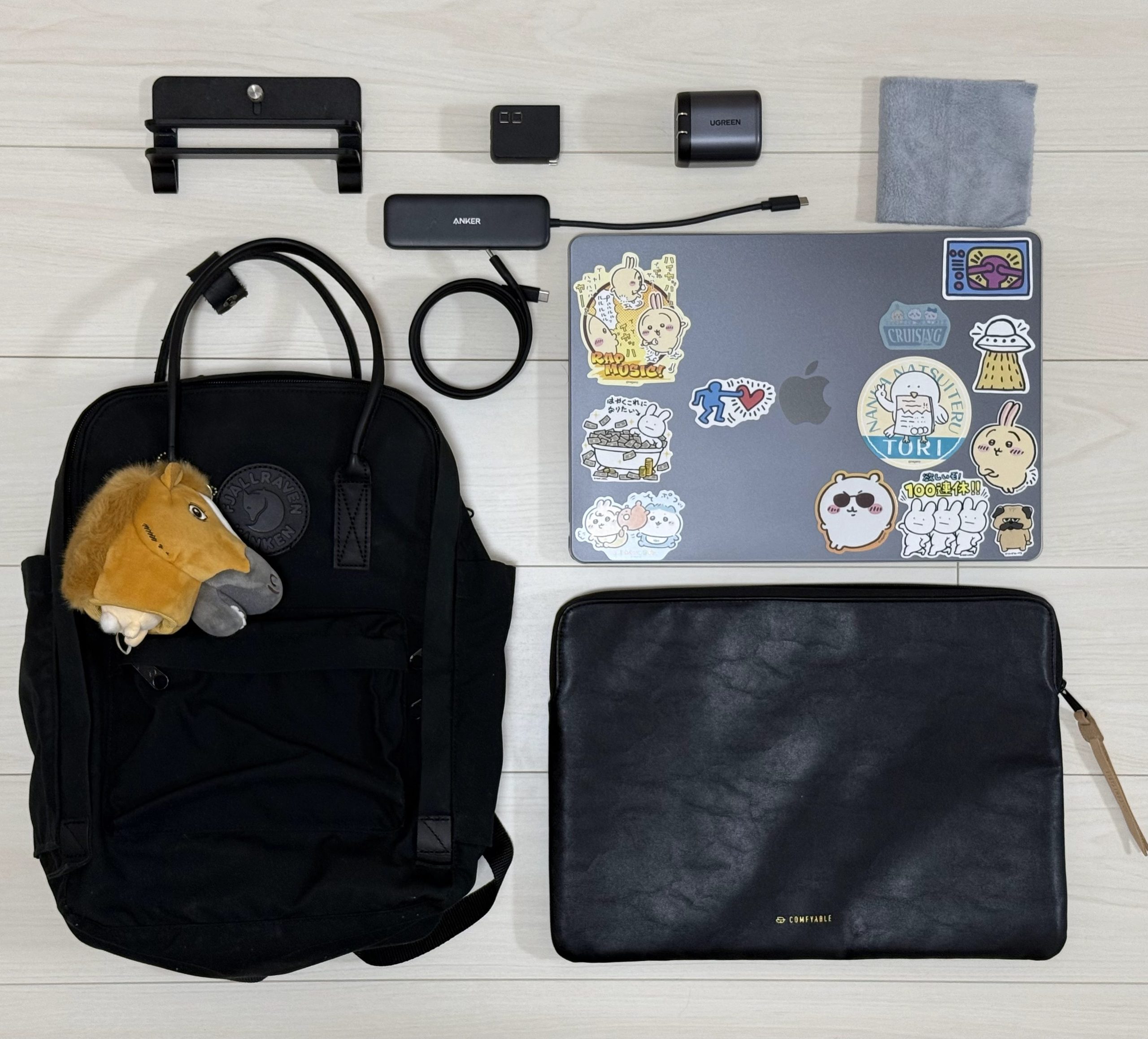
- 紹介しているのは全部、自分で買って使ったもの
- 使用期間:どれも約7ヶ月(2026年2〜3月ごろに購入)
- 1つだけ、自分では試していない使い方があります(縦型スタンドのクラムシェルモード)。そこは「未使用」と書いています
これからAirを買う人、買ったばかりの人に向けて書いています。価格はセールなどでよく変わるので、記事には書かず、リンク先の販売ページで確認してもらう形にしています。カバーとフィルムはサイズ専用品なので、15インチなら15インチ用を選んでください。
最初に買うならこの2つ
HOGOTECH クリアマットカバー
1つだけ選ぶならこれ。
本体を守ってくれるので、扱いに気をつかわなくていい。 7ヶ月、ずっと付けっぱなしです。
ついでにステッカーも貼れるし、あとで出てくるMOFTのスタンドもこのカバーの上に貼れます。スタンドを本体に直接貼らずに済む。

NIMASO アンチグレアフィルム
選ぶのに迷わなくていい。迷ったらこれでいいです。
言わずもがな、画面は保護しておくもの。これも7ヶ月、貼ったままです。

作業を快適にするもの
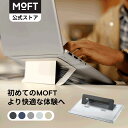
MOFT ノートパソコンスタンド 中空デザイン
いちばん買ってよかったもの。
キーボードに角度がつくので、打つのが楽になる。 角度がつけられることの素晴らしさを舐めちゃいけません。
角度は二段階で、簡単に切り替えられます。自分はさっきのクリアカバーの上に貼っているので、付けたり外したりする手間もない。カバーとスタンドはセットで考えるのがおすすめです。
持ち運ぶ人向け
FJALLRAVEN カンケン No.2 ブラック ラップトップ15
Macを持ち歩く日でも、大きいリュックを背負わなくていい。
Macは持ち出すけど、ほかの荷物は少ない日がある。そういう日に大きいリュックは無駄でした。
15インチ用に作られているので、Macは問題なく入ります。充電器なんかの周辺機器も十分しまえる。これを背負って出かけて、ふらっと入ったカフェでそのまま作業できます。
ギリギリ一泊分の荷物は入ります。けど、それなら他の鞄を使うかな。普段使い用と思ってください。
 画像提供:楽天市場
FJALLRAVEN カンケン No.2 ブラック ラップトップ15
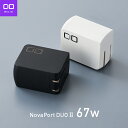
CIO NovaPort DUO II 65W
家の充電器を抜いて持ち出さなくていい。
純正の充電器はコンセント部分が大きすぎて、うちでは家の定位置に置きっぱなしです。持ち出すのはこっち。この小ささで65W出るのは破格です。
CIO スパイラルシリコンケーブル 240W 2m
カフェでコンセントが少し遠くても届く。
MacBook Airは、充電できるポートが左側にしかありません。コンセントの位置は選べないので、2mあると助かります。急速充電にも対応。
マグネットでまとまるので片付けやすい。ただ、長さがあるぶん、それでも少しかさばります。

必要な人だけ
Anker 332 USB-C ハブ 5-in-1
MacBook AirにはHDMI端子がない。
外部モニターにつなぐなら、これがないと始まりません。 ポートを増やしたいときにも。Mac単体で完結しているなら要りません。

UGREEN 縦型ノートパソコンスタンド
しまうときに場所を取らない。 縦に立てて置けるので、保管スペースが要りません。
蓋を閉じて外部モニターで使う「クラムシェルモード」なら、キーボードを手元に置きやすい形です。ただ、自分はこの使い方をしていないので、使い心地は書けません(未使用)。

UGREEN 65W 巻き取り式充電器
ケーブルを別に持たなくていい。これ1つで充電できる。
ケーブルが本体に内蔵されているので、これだけ持っていけば充電の心配はありません。内蔵ケーブルとは別に、USB-CとUSB-Aのポートが1つずつ。ただ、やや大きめで取り回しは若干悪いです。持ち歩き用なら、さっきのCIOの方が小さい。
ここだけの話、Macで使うのは家の定位置以外で充電するときくらい。普段はほぼプロジェクター(Nebula Capsule)の充電係になっています。

ベルモンド トラックパッド保護フィルム
下取りでMacの価値を落としたくないなら、ほぼ必須かもしれない。
貼っても全く気にならないので、あって損はなしです。

エレコム クリーニングクロス
生地がしっかりしていて拭きやすい。 約7ヶ月使っていて、へたらないのもいい。

正直いらなかったもの
PRODELI キーボードカバー
面倒を減らすつもりが、増えたもの。
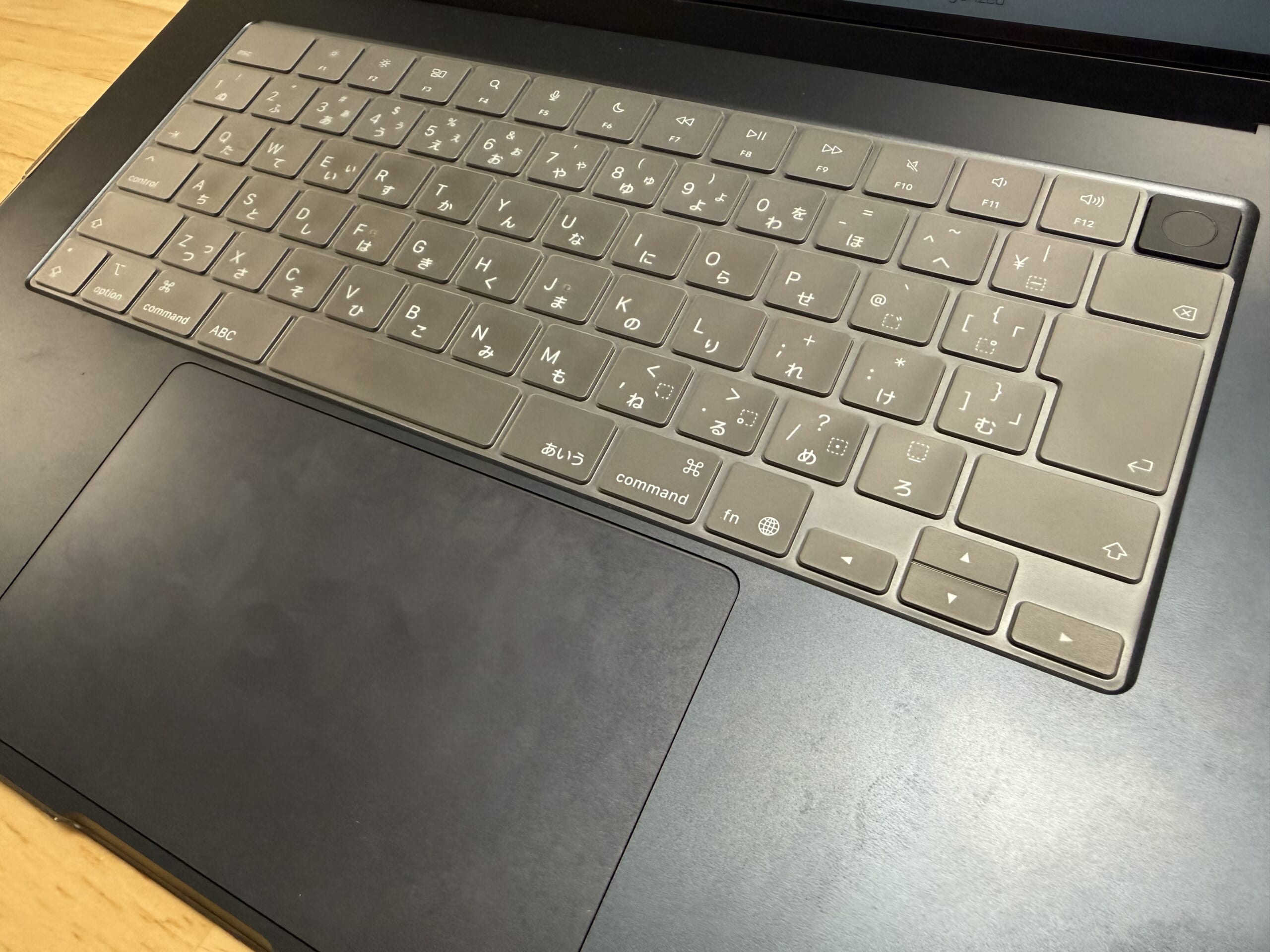
キーボードのテカりは防げます。下取りを気にするなら選択肢には入る。でも、めちゃくちゃタイプしづらい。
で、自分はどうしているかというと、外していません。キーボードをテカらせたくない一心で、7ヶ月ずっとタイプしづらいまま使っています(笑)。ちょっとは慣れました。それでもやりづらい。他のPCで打つと、打ちやすさに驚くレベルです。
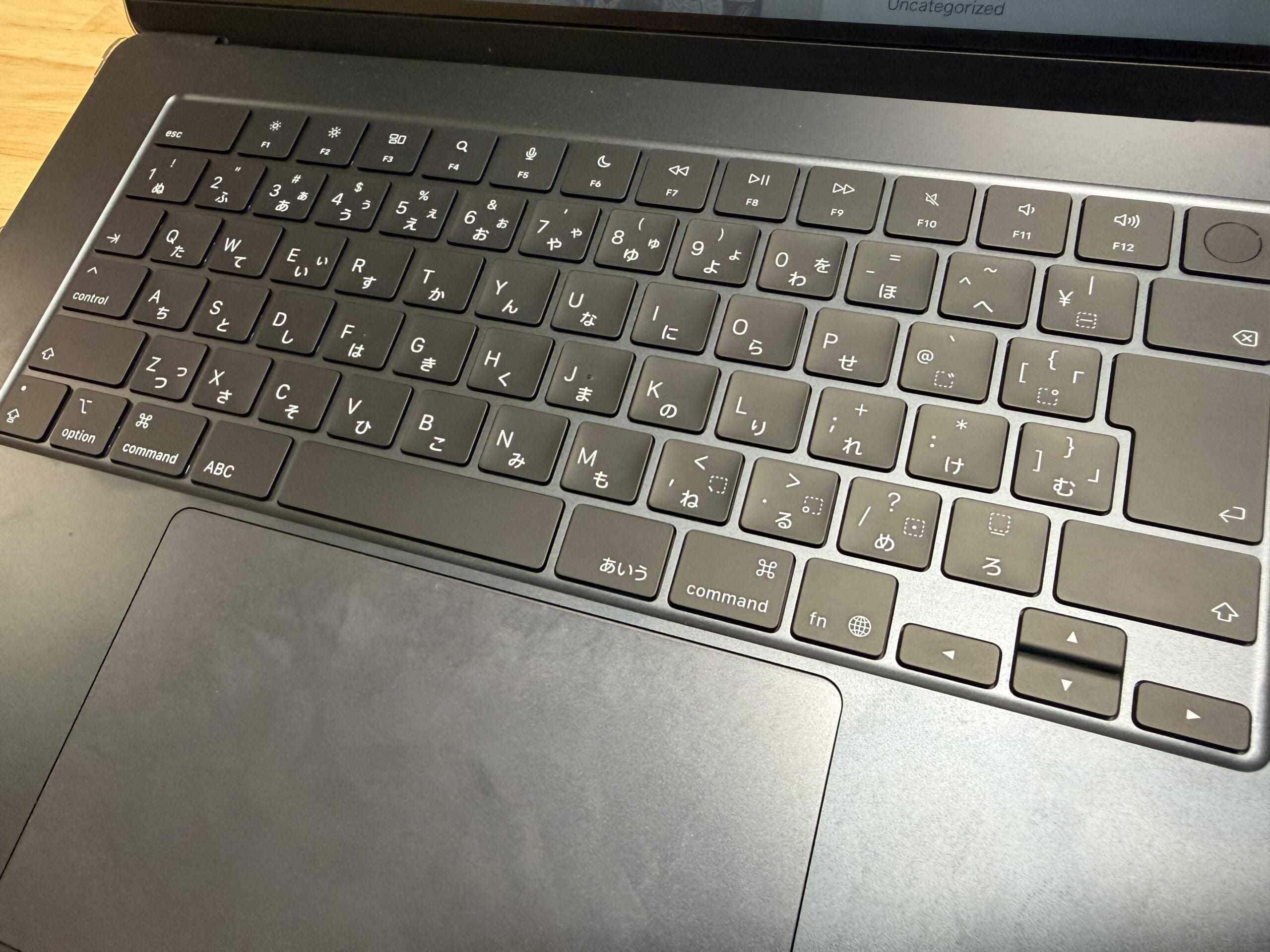
そのかわり、外してみるとキーボードはテカらずにきれいなままです。
テカりを気にしないなら、買わなくていいです。
Comfyable 薄型ノートパソコンケース
カンケンを買ってから、出番がなくなりました。15インチ用に作られたリュックならMacがそのまま入るので、ケースを挟む必要がない。
ジャストサイズじゃない鞄やトートバッグに入れるなら、必須級です。

まとめ:最初はこの2つから
最初に買うなら、クリアカバーと画面フィルム。これだけで、本体と画面を気にせず使えます。
全部そろえる必要はありません。使っているうちに「角度がほしい」「持ち歩きたい」と思ったら、そこで足せば十分です。
とりあえず守りたい
クリアカバー、画面フィルム
家で作業することが多い
上の2つとMOFTスタンド
持ち歩いて作業する
上の3つにCIO NovaPortとスパイラルケーブル。鞄がなければカンケンも
外部モニターを使う
どのタイプでも、Ankerのハブを追加